新しいログイン・認証システムについて
2026年7月7日より、InfiniCLOUDでは、より安全で快適にサービスをご利用いただけるよう、新しいログイン・認証システムを導入しました。
今回のアップデートでは、ログイン方法を変更するとともに、2段階認証に対応し、アカウント情報や認証設定、利用サービスなどを一元管理するアカウントコンソールを導入しました。
既存ユーザーの方へ重要なお知らせ
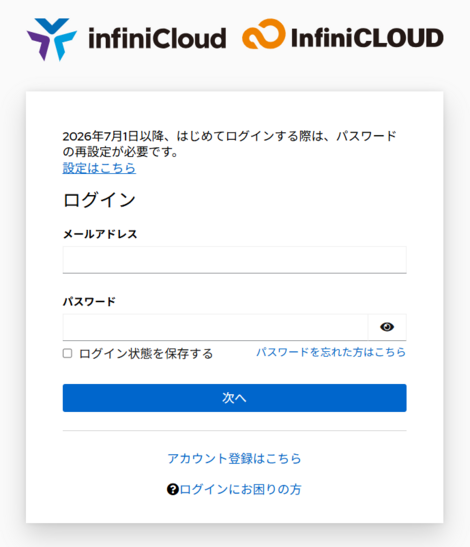
2026年7月7日以降、InfiniCLOUDへのログイン方法が変更になります。これまでのユーザーIDではなく、登録メールアドレスでログインしてください。
- 2026年7月7日以降の初回ログイン時にはパスワードの再設定が必要です。
- メール認証が2段階認証の初期設定として自動的に有効になります。
- 必要に応じて認証アプリを追加で設定できます。
- WebDAV接続およびアプリパスワードには影響ございません。
ℹ️ ご注意:
- ログインパスワードの再設定は、新しいログイン・認証システムへの初回ログイン時のみ必要です。
- パスワード再設定のメールが届かない場合以下の項目をご確認ください
- 再設定のメールが迷惑メールに振り分けられている
- システムのメールをブロックしている(@infinicloud.com)アドレスの受信許可を設定してください
主な変更点
| 📧 メールアドレスでログイン ユーザーIDではなく、登録メールアドレスでログインします。 | 🛡️ 2段階認証でより安全になります メール認証が初期設定として有効になり、認証アプリを追加で設定することもできます。 |
| ⚙️ アカウントコンソールを導入しました アカウント情報や認証設定、利用サービスなどを一元管理できます。 | 🚀 今後のサービス連携に対応します 今後提供予定の法人向けサービスやAI関連サービスとの連携に対応する認証基盤を導入しました。 |
ログイン方法の変更
2026年7月7日以降は、登録メールアドレスでログインしてください。
| 変更前 | 変更後 |
|---|---|
| ユーザーID | 登録メールアドレス |
| ログインパスワード | ログインパスワード |
| 各サービスごとに認証 | アカウントコンソールで認証を一元管理 |
| 2段階認証なし | 2段階認証(2FA)対応 |
2段階認証(2FA)とは
二段階認証(2FA)は、アカウントをより安全に保護するための認証機能です。
ログイン時にパスワードだけでなく、メール認証または認証アプリによる本人確認を行うことで、不正ログインやアカウントの乗っ取りを防ぎます。
メール認証は初期設定として有効になっています。必要に応じて認証アプリを追加して利用できます。
2段階認証の設定画面を開く
アカウントコンソールでは、アカウント情報や利用サービスの確認・管理のほか、二段階認証の設定や認証方法の変更を行うことができます。
二段階認証の設定画面を開くには、以下の手順で操作してください。
- InfiniCLOUDへログインします。
- InfiniCLOUDのマイページを開きます。
- 2段階認証設定の下の「認証方法設定」をクリックします。
- アカウントコンソールの画面が表示されます。


認証アプリを設定する
手順1 InfiniCLOUDへログインする
登録メールアドレスでログインします。
初回ログイン時は、パスワードの再設定を行ってください。
手順2 「認証方法設定」を開く
InfiniCLOUDのマイページから「2段階認証設定」の下の「認証方法設定」をクリックし、アカウントコンソールを開きます。
手順3 「認証アプリを設定」を選択する
認証アプリを設定する前に、対応する認証アプリをスマートフォンへインストールしてください。
対応している認証アプリは以下のとおりです。
- Microsoft Authenticator
- Google Authenticator
- Free OTP
メール認証は初期設定として有効になっており、そのまま引き続きご利用いただけます。
手順4 QRコードを読み取る
認証アプリを起動し、画面に表示されたQRコードを読み取ります。
QRコードを読み取れない場合は、画面に表示される情報を認証アプリへ手動で入力して設定することもできます。
手順5 認証コードを入力する
認証アプリに表示された認証コード(ワンタイムコード)を入力し、デバイス名を設定して「送信」をクリックします。
手順6 登録を確認する
アカウントコンソールの「セキュリティ」タブに、追加した認証アプリが表示されていることを確認してください。
これで認証アプリの設定は完了です。
次回以降のログイン時から、登録した認証アプリをご利用いただけます。
ログインに関するお問い合わせ
上記にてログインが解決しない場合は、お手数ですがフォームよりご連絡ください。
InfiniCLOUDアカウントをお持ちでない場合は、「ユーザーID」の欄には「なし」とご入力ください。
【InfiniCLOUDサポート】
営業時間:平日(土日・祝日を除く)10:00〜18:00
※日本語・英語のお問い合わせのみ受け付けています。
※お電話でのサポートには対応しておりません。あらかじめご了承ください。
2026年7月7日 更新